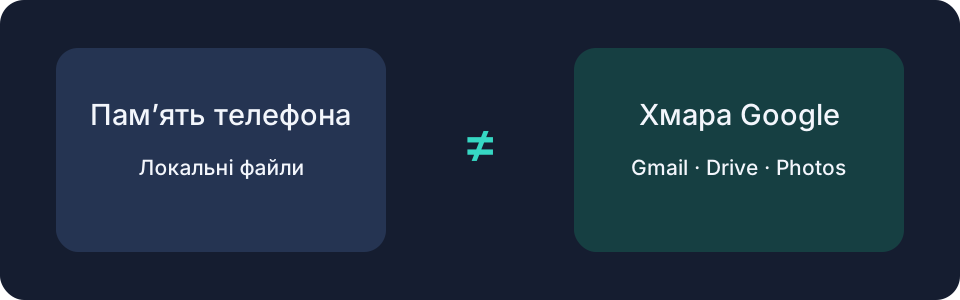
Видалення файлів саме собою не пояснює причину проблеми. Спершу з’ясуйте, якого облікового запису, сховища та сервісу стосується попередження. Нижче — послідовність перевірок перед будь-якими змінами.
Перед видаленням: переконайтеся, що важливі файли мають незалежну резервну копію, яку ви можете відкрити. Інший пристрій із тією самою синхронізованою бібліотекою — не окрема копія. Зупиніться, якщо не розумієте, яка копія залишиться.
1. Відрізніть пам’ять телефона від хмари
Вільне місце телефона та квота облікового запису Google — різні показники. Запишіть обидва й перевірте адресу електронної пошти в сервісі Google. Якщо маєте кілька акаунтів, переконайтеся, що переглядаєте саме той, де з’явилося попередження.
| Що ви бачите | Що перевірити |
|---|---|
| Попередження про пам’ять телефона | Налаштування сховища пристрою та локальні файли |
| Попередження про сховище Google | Використання місця Gmail, Drive і Photos |
| Маленьку папку Drive на комп’ютері | Обсяг у хмарі, а не лише завантажені файли |
Звільнення місця на пристрої через Google Photos прибирає локальні копії вже збережених у хмарі фотографій. Хмарну квоту це не зменшує. Потім для перегляду в Photos потрібен інтернет, а у звичайній галереї фотографій може вже не бути. Спершу прочитайте інструкцію для пристрою.
2. Знайдіть сервіс, який займає місце
Відкрийте менеджер сховища Google у потрібному акаунті. Запишіть обсяг Gmail, Drive, Photos і показаних резервних копій або інших даних. Починайте з найбільшої категорії, а не випадкових маленьких файлів. Правила обліку пояснює довідка Google.
Збережіть коротку нотатку: акаунт, сервіс, обсяг до змін, дія та час. Вона допоможе відрізнити затримку лічильника від нового завантаження.
3. Перевірте Gmail без видалення
Вставте в пошук Gmail:
in:anywhere has:attachment larger:10M
Запит знаходить листи понад зазначений розмір, які містять вкладення, зокрема у спамі та кошику. Перегляньте результати: сам пошук нічого не видаляє. Збережіть важливі вкладення окремо та залиште потрібне листування. Пояснення — в операторах пошуку Gmail.
Листи Gmail у спамі та кошику також враховуються у сховищі. Перевірте їх: переміщення листа до кошика ще не означає звільнення місця.
4. Перегляньте Drive та його кошик
У перегляді сховища Drive знайдіть великі файли. Перевірте власника: прибирання чужого спільного файла не зменшує вашу квоту. Файли в кошику Drive займають місце до остаточного видалення. Використовуйте інструкцію Drive лише після перевірки резервної копії.
Увага до синхронізації: видалення в синхронізованій папці Drive може поширитися на інші місця. Остаточне видалення вашого файла також може позбавити співавторів доступу.
5. Перевірте Photos перед змінами бібліотеки
Спершу перегляньте великі відео та акаунт резервного копіювання. Деякі фотографії в режимі економії місця, завантажені до 1 червня 2021 року, не враховувалися у квоті. Їх видалення не звільнить облікований обсяг. Зіставте відомості про файли з правилами квоти.
Видалення фотографій може зачепити пристрої. Видалення через Google Photos може прибрати й локальні копії та копії на пристроях з увімкненим резервним копіюванням. Не перевіряйте це експериментальним видаленням. Спершу прочитайте офіційну інструкцію для своєї платформи. Видалення лише з хмари потребує іншої послідовності дій.
6. Врахуйте резервні копії та інші дані
Перегляньте розділ резервних копій менеджера сховища, зокрема Android і WhatsApp, якщо вони є. Визначте пристрій, дату та призначення кожної копії. Копія старого телефона може залишатися єдиним способом відновлення. Видалення копії WhatsApp може позбавити можливості відновити листування; незмінені налаштування можуть створити її знову. Дивіться керування сховищем Google.
Для архіву можна скористатися Google Takeout. Завантажте готовий архів, перевірте вміст і відкрийте кілька важливих файлів із незалежного місця. Експорт не видаляє оригінали, а неперевірений архів ще не доводить, що дані можна відновити.
7. Перевірте результат без повторного очищення
Після значного видалення, за довідкою Google, оновлення обсягу може тривати до 48–72 годин. Зіставляйте показники з нотаткою та перевіряйте нові завантаження й резервні копії. Не повторюйте незворотне очищення лише через незмінний лічильник.
Якщо обсяг досі незрозумілий, підготуйте для підтримки Google назву сервісу, показники, час і перелік дій. Не публікуйте паролі чи приватні файли. Мета — встановити причину, а не видаляти все, поки зміниться число.
Офіційні джерела та довідка
Джерела перевірено: